SAP에서 클라우드 상에 SaaS로 SAPUI5 용 IDE를 제공하는 것을 봤으나, SAP 계정이 없어서 trial만 써보고 종료.
계정 있으신 분들은 이 글 볼 필요 없습니다. Cloud 상의 IDE가 백배 좋습니다.
Trial 써본 경험상 아래 두가지가 이클립스에서는 안되는 부분입니다.
1. 코드 어시스트 제공
2. 드래그앤 드랍으로 컴포넌트 배치가 가능
- 아마도 클라우드에 서비스 올리면서 코드 어시스트가 더이상 제공이 안되는것 같습니다.
이것만 있었어도 그 x고생은.. 부들부들
저와 같은 이유나 망분리 등 다른이유로 클라우드 접속이 불가하여 로컬에 개발환경 구축이 필요하신 분들,
이제 시작합니다.
1. JDK 다운로드 후 압축해제
2. Eclipse 2019-12 설치
Eclipse downloads - Select a mirror | The Eclipse Foundation
The Eclipse Foundation - home to a global community, the Eclipse IDE, Jakarta EE and over 375 open source projects, including runtimes, tools and frameworks.
www.eclipse.org
압축해제 후 eclipse.ini 파일 편집하기 들어가서 -vm 으로 OpenJDK 압축해제 경로/bin 추가
-vm
C:/SAP/Java1.8.0.252-2/bin
3. MS VC Runtime 설치
https://aka.ms/highdpimfc2013x64kor
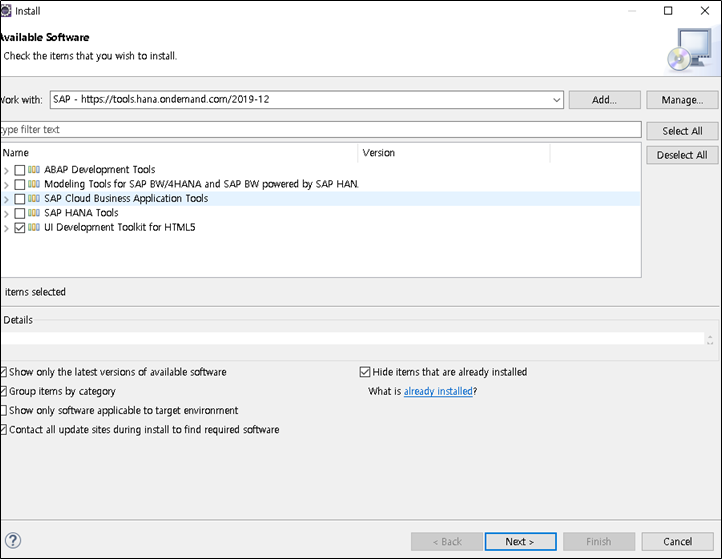
4. UI Development ToolKit for HTML5 설치
Eclipse 실행 > Help >> Install New Software > Add > Name: SAP, Location: https://tools.hana.ondemand.com/2019-12 입력 > Add 버튼 클릭 > UI Development ToolKit for HTML5 체크 후 Next ... > Eclipse 재시작 하여 설치 완료

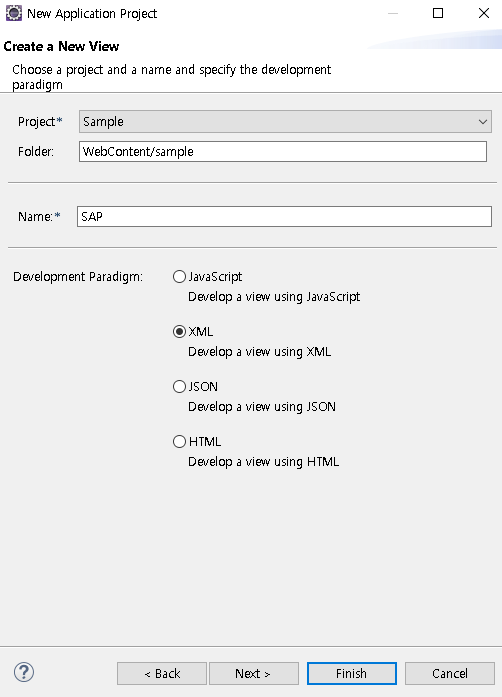
5. 신규 프로젝트 생성
File > New > Project > SAPUI5 Application Development - application Project > Next > Project name: Sample > Next > Name: SAP , Development Paradigm - XML > Finish

6. Hello UI5
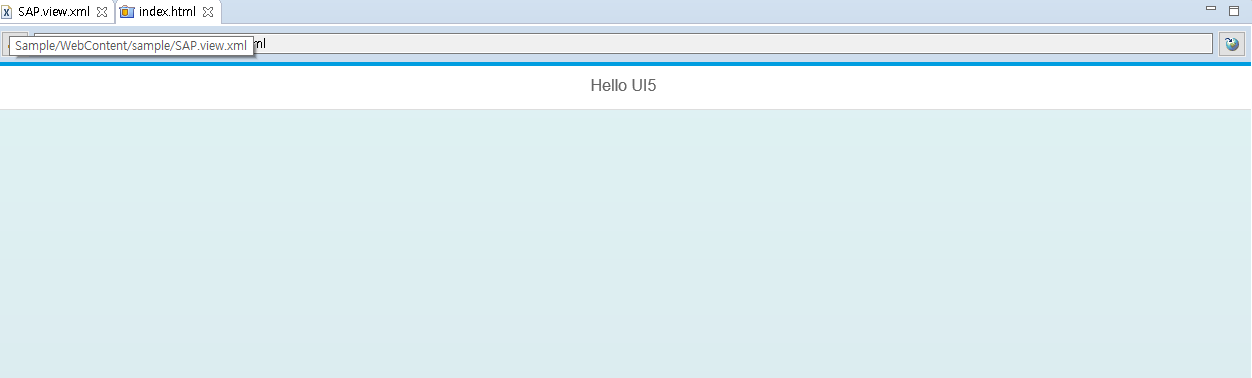
Ctrl + Shift + R 로 SAP.view.xml 찾아서 열기 > Title을 Hello UI5로 변경 <Page title="Hello UI5"> > 저장 > 프로젝트 우클릭 > Run As > Web App Preview > Hello UI5
SAPUI5 데모까지 없었다면 여기서 접었을 텐데, 데모가 있어서 이후에 개발을 계속해봤습니다.
고로 다음은 데모 세팅부터 시작합니다.
'개발 > web' 카테고리의 다른 글
| [SAPUI5 가이드웹 개발기] Demo-kit 설치하기 (1) | 2021.07.16 |
|---|