redis가 기본적으로는 windows 설치 버전을 제공하지 않으니 도커데스크톱으로 간단히 구성해본다.
환경은 다음과 같다.
- Windows 10
- docker desktop 4.15.0
docker desktop으로 redis와 redis insight를 띄워보자.
dockerhub에서 redis 와 redisinsight를 찾아보자.

latest 이미지를 받은 뒤 docker desktop에서 확인해본다.

먼저 redis를 띄우기 위해 run 을 클릭하고 optional setting에서 container name과 port 정보를 설정해준다.

redis 컨테이너가 running상태가 되면 terminal 탭으로 이동하여 password 설정한다.
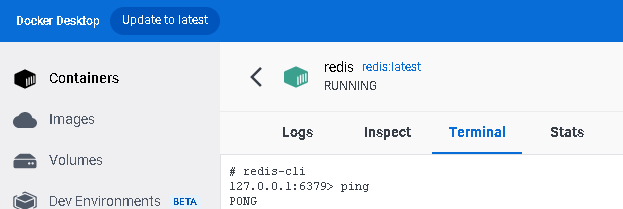
# redis-cli
127.0.0.1:6379> ping
PONG
127.0.0.1:6379> CONFIG SET requirepass fullmooney
OK
127.0.0.1:6379> exit
# redis-cli
127.0.0.1:6379> ping
(error) NOAUTH Authentication required.
127.0.0.1:6379> auth fullmooney
OK
127.0.0.1:6379> ping
PONG
위와 같이 requirepass 설정 이후에는 ping에 대한 응답이 오지 않는것으로 확인 가능하다.
다음으로 redis 상태 점검 및 key/value 확인을 위해 redisinsight를 띄우고 연결해보자.
redisinsight run을 선택한뒤 optional setting에서 마찬가지로 container name과 port를 설정 한 뒤 run 한다.
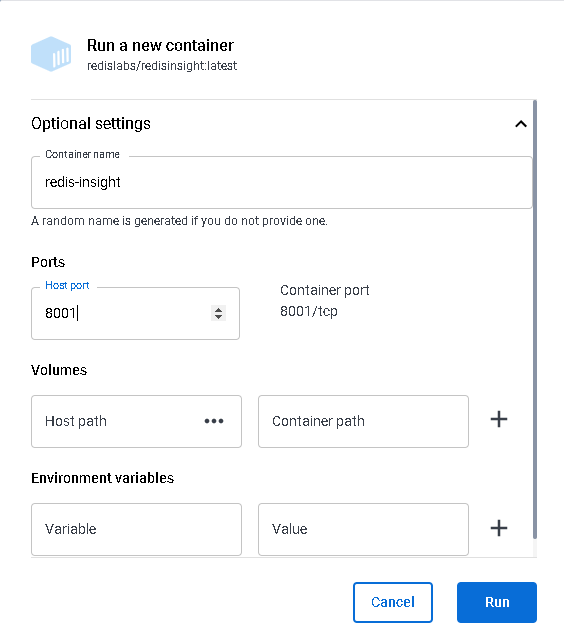
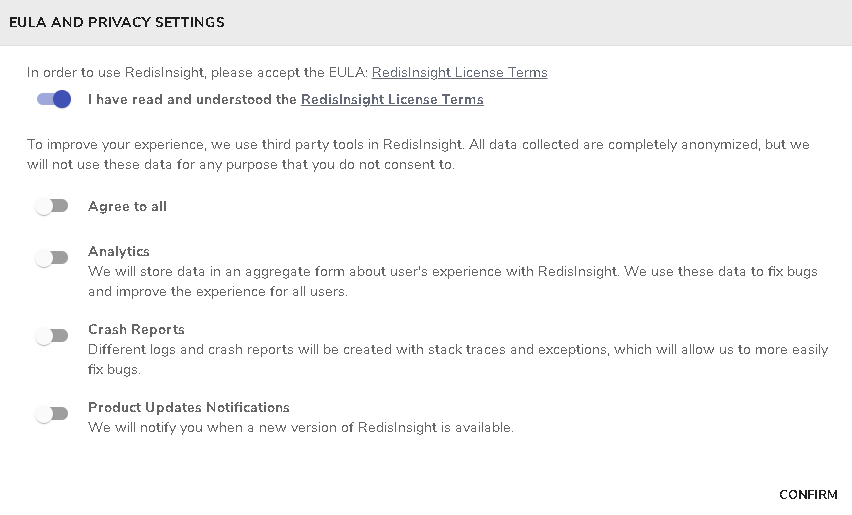
컨테이너가 running이 되면 browser를 통해 http://localhost:8001 로 접속해서 사용 동의 후 confirm을 누른다. .
이미 redis를 설치하였으므로 다음 화면에서 I already have a database를 선택하고

connect to a redis database 를 눌러준다.
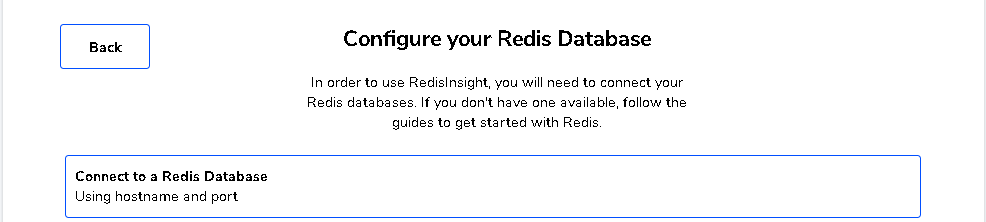
host에는 실제 ip를 적어주고 password에는 위에서 설정한 password를 적는다. Username은 공란으로 두고 연결한다.

연결이 되면 다음과 같은 메인화면이 보이게 된다.

database를 선택하고 들어가면 redis 서버 정보가 보인다.

browser 메뉴에서 key / val에 대한 값도 이제 확인이 가능하다.

'CloudNative > App Definition & Developement' 카테고리의 다른 글
| tekton - OCP pipeline 3 steps (0) | 2024.03.27 |
|---|---|
| strimzi on docker desktop k8s (1) | 2024.03.04 |
| gitlab 502 error, gitlab-shell self-check failed (0) | 2024.02.21 |
| rabbitmq 로컬구성과 DLQ 설정 (1) | 2024.01.17 |
| 3분컷 쿠버네티스 카프카 모니터링(Kafdrop) 배포 (0) | 2022.10.13 |